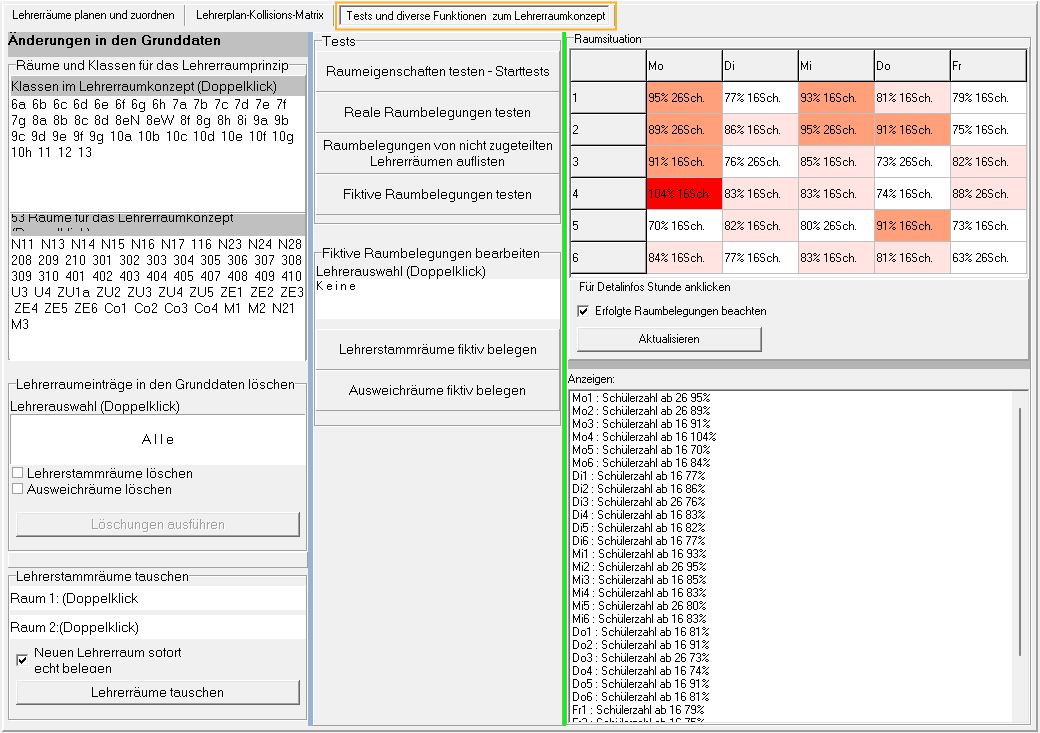
Man erreicht den Dialog über den Hauptmenüpunkt "Automatische Raumvergabe" im Register "Lehrerräume verplanen und zuordnen" auf der Seite "Lehrerräume planen und zuordnen".

Jeder Lehrkraft wird die maximale Schülerzahl ihrer zu beachtenden Unterrichte zugeordnet. Nur Räume, deren Platzzahl für diese maximale Lehrer-Schüler-Zahl ausreicht, werden in den Suchroutinen vorgeschlagen.
- Im Direktmodus wirkt sich die Änderung von Lehrerräumen sofort auf die Einträge in den Grunddaten aus.
Der Direktmodus ...
- ist vor allem für das Nachbearbeiten und Abändern einer Lehrerraumzurodnung vorgesehen.
- enthält die Funktionen zur echten Raumvergabe.
- bietet im Rahmen der Zusatzfunktionen auch die Möglichkeit, Lehrerstammräume (auch nach der echten Raumvergabe) zu tauschen.
- Im Planungsmodus erfolgen Zuordnungen von Lehrerräumen zunächst fiktiv, d.h. nur für diesen Dialog, noch nicht aber
in den Grund- und Plandaten selbst. In diesem Modus kann man sich von WILLI2 Vorschläge für die Zuteilungen machen lassen.

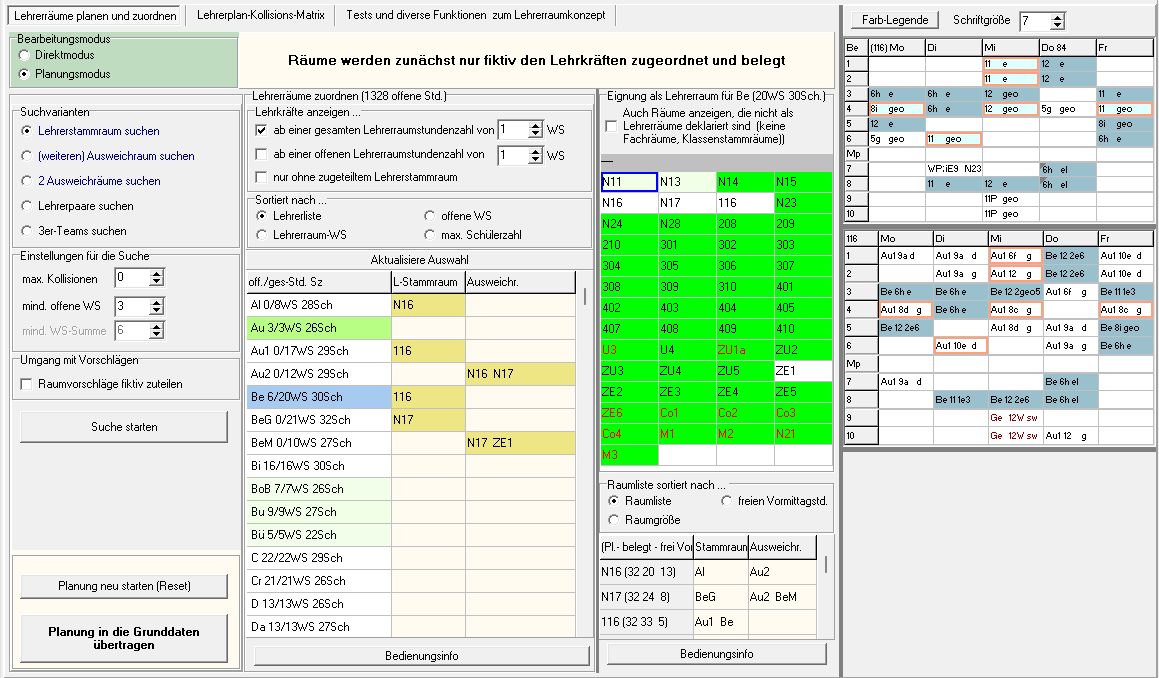
- In der linken Spalte unterscheiden sich beide Bearbeitungsmodi.
- Im Direktmodus werden Raumzuteilungen sofort in die Grunddaten übertragen. Er ist vor allem für die
Nachbearbeitung der Lehrerraumzuordnung gedacht. Bei der Zuteilung eines Raums wird dieser auch in diesem Modus
nur fiktiv belegt. Die reale Raumbelegung erfolgt über die entsprechenden Schaltflächen dieser Spalte.
Die Spalte bietet weitere zusätzliche Funktionen wie z.B. den Tausch von Lehrerstammräumen. Dabei wird auch die reale Raumbelegung angepasst. - Im Planungsmodus enthält diese Spalte Schaltflächen und Einstelloptionen für diverse
Zuordnungsfunktionen und -suchen.
Es gibt Suchroutinen, die nur auf die Verplanungen in den Lehrerplänen zugreifen und andere, die fiktive und reale Raumbelegungen prüfen.
- Im Direktmodus werden Raumzuteilungen sofort in die Grunddaten übertragen. Er ist vor allem für die
Nachbearbeitung der Lehrerraumzuordnung gedacht. Bei der Zuteilung eines Raums wird dieser auch in diesem Modus
nur fiktiv belegt. Die reale Raumbelegung erfolgt über die entsprechenden Schaltflächen dieser Spalte.
- Die wesentliche Spalte für die Planung der Raumzuordnungen ist die Lehrerliste, die nach verschiedenen Aspekten gestaltet und sortiert werden kann. Sie dient der Anzeige der Raumzuteilungen und der Ergebnisse interaktiver Suchen. In der Lehrerliste können auch Räume nach Doppelklicks, durch Drag&Drop oder über ein Kontextmenü manuell fiktiv zugeordnet werden.
- Auf die Lehrerliste folgt eine Spalte mit einem Raumgitter und einer Raumliste
- Im rechten Bereich findet man Spalten für diverse Plananzeigen und Protokolle.
|
Die Lehrerliste stellt ein zentrales Element für das interaktive Arbeiten dar. Sie enthält
Rot geschrieben werden Räume, deren Platzzahl kleiner als die maximale Schülerzahl der Lehrkraft ist. |
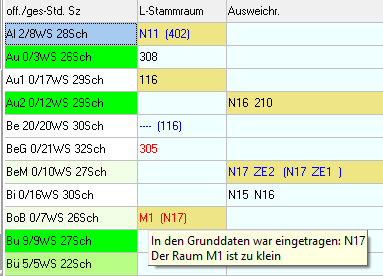
- Durch einen Doppelklick auf die zweite oder dritte Spalte; dabei werden im Auswahldialog nur Räume angeboten, die in den Grunddaten als Lehrerräume deklariert sind.
- Durch Drag&Drop aus dem Raumgitter oder der Raumliste; innerhalb der Lehrerliste kann der Lehrerstammraum auch mit der Maus verschoben werden.
- Über das Kontextmenü kann ein Raum gelöscht werden. Dies erreicht man auch, wenn man nach einem Doppelklick einen leeren Auswahlfilter übernimmt.
- Vorschläge durch das Programm können bei Suchen sofort fiktiv zugeteilt werden
Bei Zuweisung oder Änderung eines Lehrerraums werden bestehende zugehörige Raumbelegungen gelöcht und der neue Raum wird - soweit möglich - fiktiv belegt. War der Raum schon echt belegt, so wird die echte durch eine fiktive Raumbelegung ersetzt.
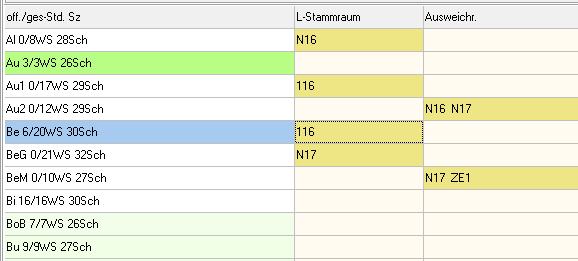 |
In der Abbildung wurde auf den Lehrerstammraum der Lehrkraft Be geklickt. Diese nun aktive Lehrkraft wird blau hinterlegt Die Lehrkräfte der Liste werden je nach Kollisionszahl des jeweiligen Plans grün eingefärbt (bis maximal 5 Kollisionen). Bewegt man die Maus über die erste Spalte der Liste, so erhält man zur jeweiligen Lehrkraft eine Info als Tooltipp. Dieser gibt die Anzahl der Kollisionen zur aktiven Lehrkraft an und listet auf, zu welchen anderen Lehrkräften der Plan kollisionsfrei ist. 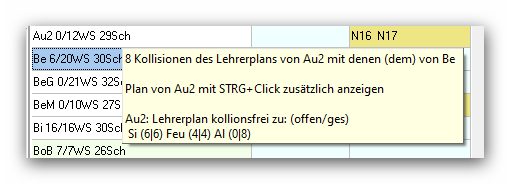
|
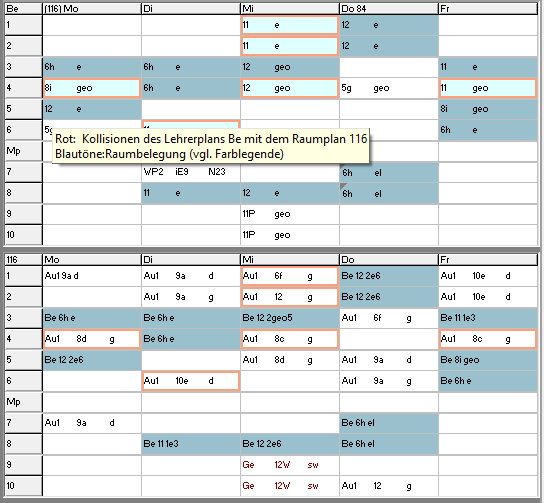
Rechts werden nach dem Klick der Plan der Lehrkraft Be und der Raumplan 116 angezeigt. In beiden wird die (fiktive) Raumbelegung in Blautönen markiert. Umrahmt werden Kollisionen hervorgehoben. Der Tooltipp gibt entsprechende Informationen. Die einblendbare Farblegende erläutert die Farben. |
 |
Zusätzlich erhält man im Raumgitter einen Überblick, wie stark Räume mit dem aktuellen Lehrerplan kollidieren und welche noch offenen Stunden der aktiven Lehrkraft in den jeweiligen Räumen untergebracht werden können. Entsprechende Informationen enthält wieder der Tooltipp zu den jeweiligen Räumen. 6 Stunden der Lehrkraft Be konnten nicht im Lehrerstammraum 116 verplant werden (vgl Bild oben). Der Raumplan N11 kollidiert mit 3 aller Stunden und mit einer der offenen Stunden des Lehrerplans. 5 der offenen Stunden könnten im Raum N11 verplant werden, wenn man diesen z.B. als Ausweichraum für Be vorsehen würde. | 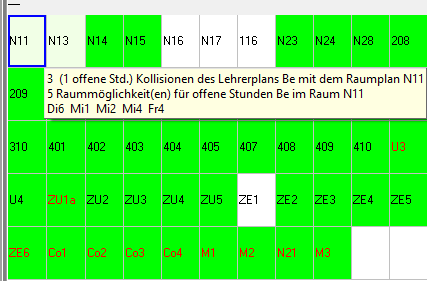 |
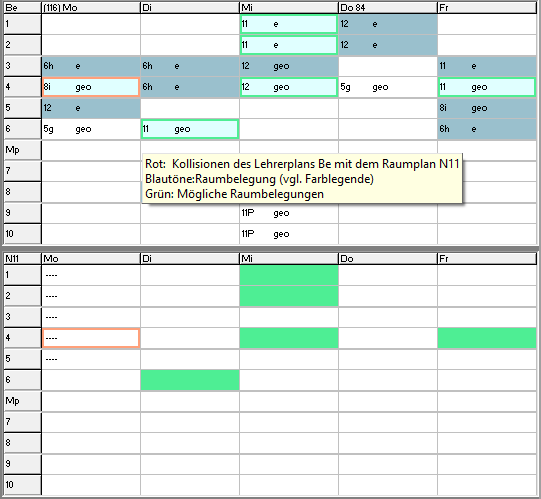
Klickt man im Raumgitter auf N11, so werden diese Möglichkeiten im Lehrerplan und Raumplan markiert. |
 |
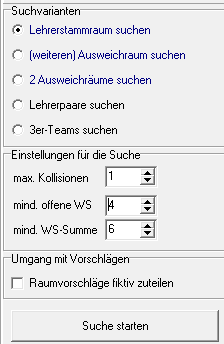 |
Die Suchoptionen lassen sich in zwei Kategorien einteilen:
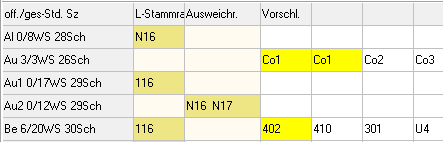
Die Ergebnisse der Suche listet WILLI2 als Möglichkeiten in der Lehrerliste auf und bestimmt daraus (für die blau
geschriebenen Suchoptionen) einen Verteilungsvorschlag (vierte Spalte und gelb hinterlegte Felder) |
 |
WILLI2 sucht für die Lehrkräfte alle möglichen Lehrerstammräume und bestimmt für die Lehrerliste eine Gesamtverteilung;
dies dürfte die wichtigste Suchfunktion sein. |
 |
WILLI2 sucht für jede Lehrkraft einen Ausweichraum für die offenen Stunden. |
 |
WILLI2 sucht für jede Lehrkraft zwei Ausweichräume, auf welche die Stunden der Lehrkraft verteilt werden können. |
 |
WILLI2 sucht für jede Lehrkraft auf Basis der Kollisionen der Lehrerpläne eine Lehrkraft, mit welcher der Lehrerraum geteilt werden kann. |
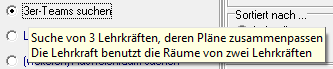 |
WILLI2 sucht für jede Lehrkraft auf Basis der Kollisionen der Lehrerpläne zwei Lehrkräfte, mit welchen deren Lehrerraum geteilt werden kann. |
 |
 |
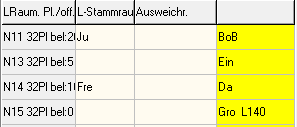 |
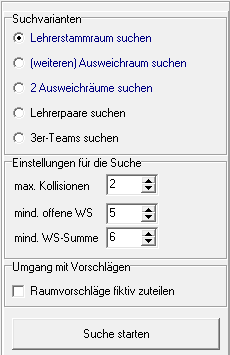
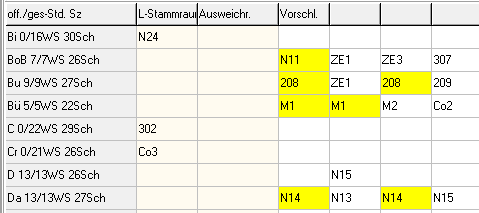
| WILLI2 hat für möglichst viele Lehrkräfte passende Lehrerstammräume gesucht und einen
Verteilungsvorschlag bestimmt. In der vierten Spalte wird dieser Vorschlag angezeigt. Da die entsprechende Option nicht aktiviert war, wurden die Räume noch nicht fiktiv zugeordnet. | |
|
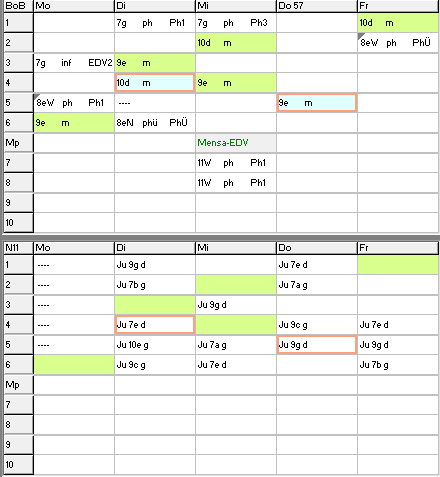
Klickt man auf eine der Möglichkeiten (hier BoB N11), so wird der Lehrer- und der Raumplan
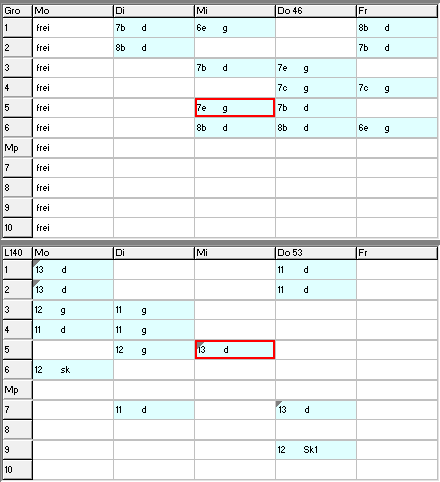
angezeigt. Die Belegungsmöglichkeiten werden grün vorgehoben, Kollisionen rot umrahmt. | Bei der Suche wurde der Raum N15 für die Lehrerkräfte Gro und L140 vorgeschlagen, wobei maximal zwei Kollisionen erlaubt waren. Beim Klick auf dieses Feld der Raumliste erhält man deren Pläne mit Hervorhebungen für die offen Lehrerraumstunden und Lehrerplankollisionen. |
 |
 |
Direktmodus
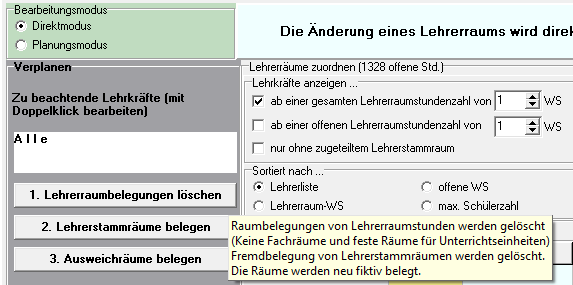 |
Mit den Schaltflächen 2. und 3. wird die "echte" Raumbelegung für die Lehrerraumstunden durchgeführt. Mit der Schaltfläche 1. zum Löschen (Funktion vgl. Tooltipp) werden auch echte Raumbelegungen für die ausgewählten Lehrkräfte in fiktive umgewandelt. |
Planungsmodus
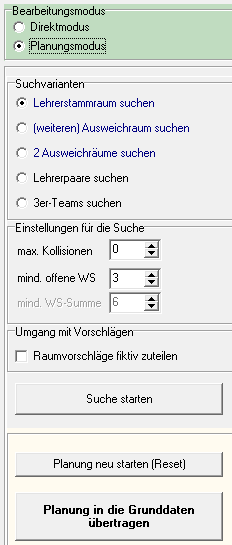 |
Der obere Bereich dient zur Suche von Zuteilungsmöglichkeiten. Der untere Bereich ist wichtig für die Übernahme der Planungen in die Grunddaten. |
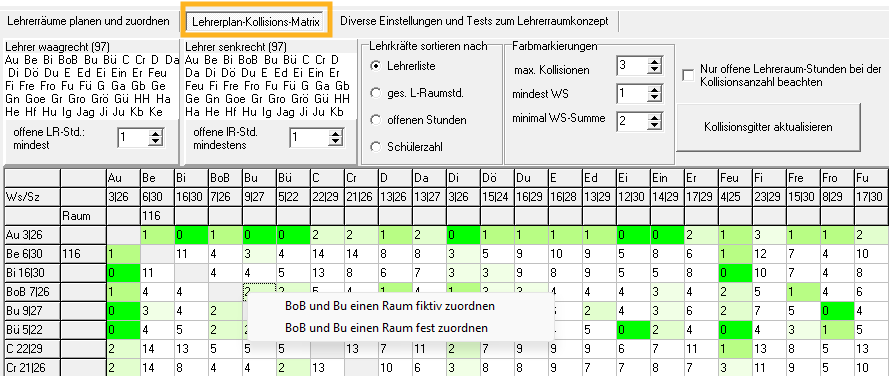
Der Zelleneintrag gibt die Zahl der Plankollisionen an. Mit einem Klick auf die Zelle erhält man die Pläne mit hervorgehobenen Kollisionen.
Über das Kontextmenü kann man zwei Lehrkräften einen gemeinsamen Lehrerstammraum zuordnen.
- Räume und Klassen, für die das Lehrerraumkonzept gilt, können hier schnell bearbeitet werden. Nach Änderungen werden alle bisherigen Zuordnungen innerhalb des Dialogs zurückgenommen, sofern sie noch nicht übernommen wurden.
- Bereits in den Grunddaten zugewiesene Lehrerräume können gelöscht werden; dies kann bei großen Planänderungen zum Schulhalbjahr nützlich sein.
- Eine Reihe von Tests ermöglicht z.B. das Überprüfen der Eignung von Lehrerräumen oder listet alle Raumbelegungen von Lehrerraumstunden auf, die in keinem zugewiesenen Lehrerraum ("Fremdbelegungen") erfolgt sind.
- Fiktive Raumbelegungen können nachgeholt werden, wenn z.B. Stunden durch Änderungen von Lehrerräumen zusätzlich möglich werden.
- Lehrerstammräume können einfach getauscht werden. Die echten Raumbelegungen werden dabei auch abgeändert.
- Eine Statistik zeigt zu erwartende Engpässe in der Raumauslastung.